Apple के साथ साइन इन करने में मुझे समस्या आ रही है (Potty Whiz)
Apple के साथ साइन इन केवल iPhone और iPad पर उपलब्ध है। Android फ़ोन या टैबलेट पर, नीचे On Android देखें।
iPhone या iPad पर
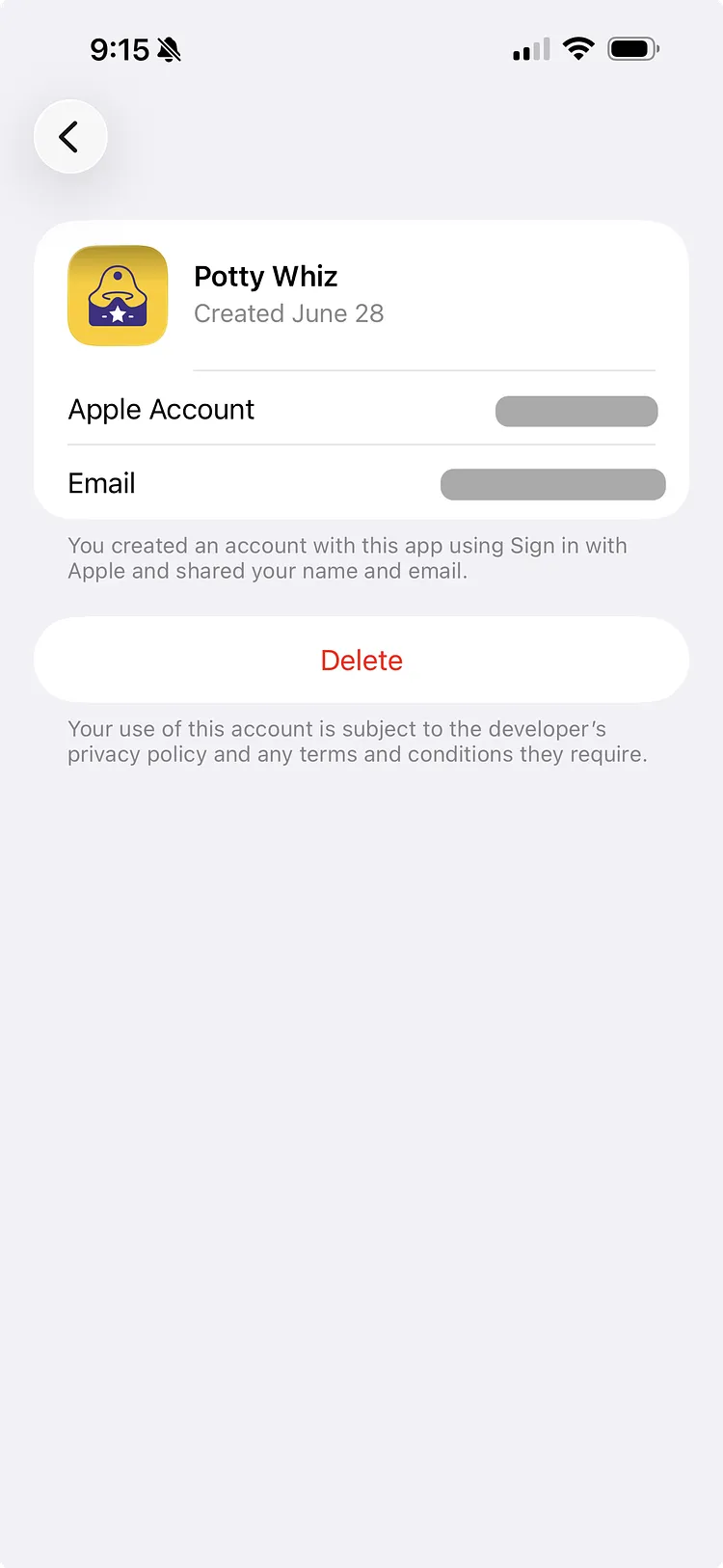
यदि Apple के साथ साइन इन काम नहीं करता, तो Potty Whiz को Apple के साथ साइन इन से डिस्कनेक्ट करें और फिर से प्रयास करें। इससे Potty Whiz में आपका डेटा नहीं हटता।
- अपने iPhone पर, सेटिंग्स पर जाएं, फिर अपने नाम पर टैप करें।
- Apple के साथ साइन इन पर टैप करें। iOS के नए संस्करणों में, यह Sign-In & Security के अंतर्गत होता है।
- Apps and Websites की सूची में से Potty Whiz खोजें और चुनें।
- हटाएं बटन पर टैप करें और Potty Whiz को Apple के साथ साइन इन से डिस्कनेक्ट करने के लिए Stop Using चुनें।
- कुछ मिनट प्रतीक्षा करें, फिर Apple के साथ दोबारा साइन इन करने का प्रयास करें।
Android पर
यदि आपने अपना खाता Apple के साथ साइन इन से बनाया था, तो उसमें वापस जाने का सबसे निश्चित तरीका है कि iPhone या iPad पर फिर से Apple के साथ साइन इन करें।
Android पर Potty Whiz में कोई Apple के साथ साइन इन बटन नहीं है। Android पर, उस ईमेल पते से साइन इन करें जो आपके Apple ID ने Potty Whiz के साथ साझा किया था, और आप उसी खाते में, अपने डेटा और सदस्यता के साथ वापस आ जाएंगे:
- साइन-इन स्क्रीन पर, अपना पहला नाम, अंतिम नाम और वह ईमेल पता दर्ज करें, फिर जारी रखें पर टैप करें।
- हमारे द्वारा आपको ईमेल किया गया 6 अंकों का कोड दर्ज करें।
यदि वह ईमेल Gmail पता है, तो आप Google के साथ साइन इन करें पर टैप करके उसे चुन भी सकते हैं।
यदि आपने Hide My Email चुना था
यदि आपने Apple के साथ पहली बार साइन इन करते समय Hide My Email चुना था, तो आपका खाता Apple द्वारा Potty Whiz के लिए बनाए गए एक पते का उपयोग करता है, जो @privaterelay.appleid.com पर समाप्त होता है, न कि आपके अपने ईमेल का। अपने ईमेल से साइन इन करने पर एक नया, खाली खाता बन जाता है।
- पता खोजें: iPhone, iPad या Mac पर Sign in with Apple खोलें, या account.apple.com पर जाएं, और Potty Whiz चुनें।
- Android पर, ऊपर बताए अनुसार उस पते से साइन इन करें।
- यदि कुछ मिनटों में कोड आप तक नहीं पहुंचता, तो सहायता खोलें, हमसे संपर्क करें पर टैप करें, और हमें वह पता बताएं।
यदि आपने किसी अन्य तरीके से साइन इन किया है और आपका डेटा दिखाई नहीं देता, तो Accessing Your Original Account: Correcting Your Sign-In Method देखें।