So erstellen Sie eine benutzerdefinierte Aktivität
Erstellen Sie Ihren eigenen Aktivitätstyp, wenn die integrierten Typen nicht abdecken, was Sie erfassen möchten, zum Beispiel "Krallen schneiden" oder "Sozialkontakt". Benutzerdefinierte Aktivitäten sind Teil von Premium.
Eine benutzerdefinierte Aktivität erstellen
- Tippen Sie auf dem Hauptbildschirm auf die Karte Ihres Haustiers.
- Wischen Sie die Tabs oben nach links und tippen Sie auf Einstellungen. Alternativ tippen Sie unten im Tab Aktivitäten auf Mehr und dann auf Einstellungen.
- Tippen Sie auf Neue Aktivität hinzufügen.
- Geben Sie einen Aktivitätsname ein.
- Tippen Sie auf das runde Emoji, um ein Symbol auszuwählen.
- Aktivieren Sie die Optionen, die Sie benötigen:
- Hat Timer? ermöglicht es Ihnen, die Aktivität zu zeitlich zu erfassen, etwa einen Spaziergang.
- Hat Optionen? ermöglicht es Ihnen, Einträge hinzuzufügen, etwa Futtersorten.
- Tippen Sie auf Speichern.
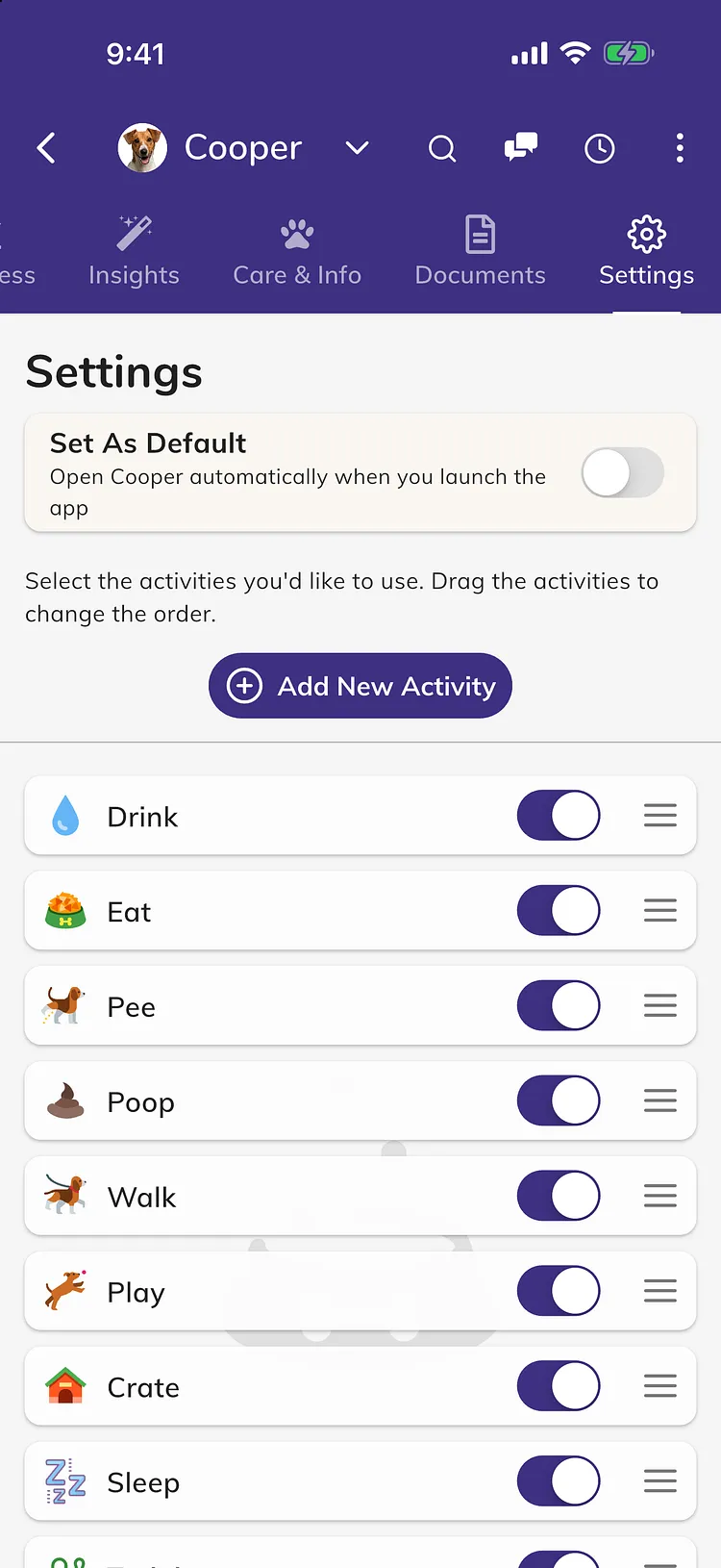
Ihre neue Aktivität wird unten in die Liste aufgenommen. Sie funktioniert wie jede andere Aktivität, sodass Sie sie über die Leiste unten im Tab Aktivitäten erfassen können.
In die Aktivitätsleiste aufnehmen
Die Leiste unten im Tab Aktivitäten zeigt die ersten 4 Aktivitäten im Tab Einstellungen an.
- Halten Sie im Tab Einstellungen Ihre neue Aktivität gedrückt.
- Ziehen Sie sie nach oben an die gewünschte Position.
Für Ihre anderen Haustiere verwenden
Eine benutzerdefinierte Aktivität wird allen Ihren Haustieren hinzugefügt. Um dies zu prüfen, öffnen Sie den Tab Einstellungen des anderen Haustiers und stellen Sie sicher, dass die Aktivität aktiviert ist. Deaktivieren Sie sie bei allen Haustieren, die sie nicht benötigen.
Eine benutzerdefinierte Aktivität bearbeiten oder löschen
- Tippen Sie im Tab Einstellungen auf das Stiftsymbol neben der Aktivität.
- Ändern Sie den Namen, das Symbol oder die Optionen und tippen Sie auf Speichern. Oder tippen Sie auf Löschen und dann auf Ja.
Wenn Sie eine benutzerdefinierte Aktivität löschen, werden auch alle Einträge und Erinnerungen gelöscht, die dafür erfasst wurden, und zwar für alle Ihre Haustiere. Dies kann nicht rückgängig gemacht werden.
Premium
Ohne Premium zeigt Neue Aktivität hinzufügen einen Stern an. Wenn Sie darauf tippen, werden Sie aufgefordert, sich anzumelden, und anschließend wird Ihnen gezeigt, wie Sie upgraden können. Siehe Was ist kostenlos und was ist in Premium enthalten.
Fehlerbehebung
- "Aktivitätsname ist erforderlich": Geben Sie einen Namen ein und tippen Sie dann erneut auf Speichern.
- Meine benutzerdefinierte Aktivität ist nicht in der Leiste unten: Tippen Sie auf Mehr, um sie zu finden, oder ziehen Sie sie im Tab Einstellungen unter die ersten 4 Aktivitäten.
- Es gibt kein Stiftsymbol: Nur benutzerdefinierte Aktivitäten können bearbeitet oder gelöscht werden. Integrierte Aktivitäten können nur aktiviert oder deaktiviert werden.